
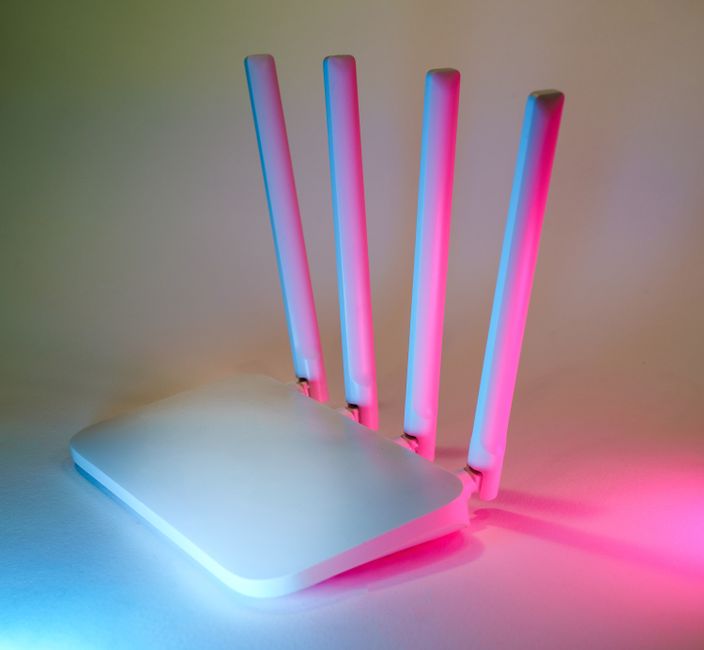
Kartais atrodo, kad internetas „turėtų“ veikti, nes routeris naujas, bet signalas vis tiek dingsta. Pavyzdžiui, virtuvėje Wi‑Fi normalus, o svetainėje – nuolatiniai trūktelėjimai. Tokiais atvejais problema dažniausiai nėra paslaugų tiekėjas, o namų Wi‑Fi planas: įrenginio vieta, kanalai, nustatymai ir realus aprėpties pasiskirstymas.
Kaip optimizuoti namų tinklą (Wi‑Fi) taip, kad jis veiktų tolygiau? Aš tai darau pagal vieną paprastą logiką: pirmiausia sutvarkau maršrutizatorių, tada ištiriu trikdžius, po to pasidarau tinklo zonas ir tik galiausiai perku brangius sprendimus. Šis kelias padeda sutaupyti ir laiką, ir pinigus.
Kaip optimizuoti namų tinklą (Wi‑Fi): greitas kelias nuo problemos iki sprendimo
Geriausias pradžios taškas – rasti, kur tiksliai „lūžta“ ryšys. Ne pagal jausmą, o pagal matavimus: kur krenta greitis, kur didėja ping (delsa), kur ryšys išvis pranyksta.
Pasidarykite mini planą 30 minučių:
- Pastatykite telefoną ar nešiojamą kompiuterį tose vietose, kur internetu dažniausiai naudojatės (darbo stalas, sofa, lova).
- Matuokite greitį ir ping (pvz., per nemokamas programas ar naršyklės testus).
- Užsirašykite rezultatus. Jei skirtumas tarp kambarių didelis, optimizavimas bus tikslus.
Wi‑Fi signalas yra radio ryšys, o namuose sienos, grindys ir net baldai jį „sugeria“. Todėl optimizavimas nėra viena vienintelė magiška šluota – tai veiksnių suderinimas.
Maršrutizatoriaus vieta: 80% kokybės prasideda nuo kampo ir aukščio
Pirmas dalykas, kurį keičiu, kai žmogus sako „Wi‑Fi blogas visur“, yra maršrutizatoriaus vieta. Dažniausiai jis stovi spintelėje prie žemės arba už metalinių durų, nes taip „patogu laidams“.
Gera taisyklė: routeris turi būti kuo aukščiau ir kuo labiau atviroje vietoje. Jei įmanoma, padėkite jį maždaug 1–2 metrų aukštyje nuo grindų. Tai jau dažnai duoda pastebimą pagerėjimą.
Ką daryti praktiškai:
- Išimkite routerį iš baldinės nišos. Jei negalite išimti – bent jau iškelkite aukščiau ir palikite daugiau oro aplinkui.
- Nestatykite prie mikrobangės krosnelės, garso kolonėlių, didelio metalinio sandėliuko ar TV spintelės su metalinėmis plokštėmis.
- Pažiūrėkite, kur „žiūri“ antenos. Jei antenos išorinės ir reguliuojamos, dažnai geriau nukreipti jas į skirtingas puses per namą, o ne vien į tą pačią.
- Jei namas dviejų aukštų, dažniausiai geriausiai veikia routeris tarpinėje zonoje (pvz., holas, laiptų aikštelė).
Man yra tekę tvarkyti situaciją, kai routeris stovėjo spintelėje virtuvėje. Iš pradžių greitis atrodė pakankamas, bet vakare, kai visi pradėjo žiūrėti TV per internetą, ryšys ėmė strigti. Iškėlus routerį į koridorių ir pakėlus aukščiau, ping sumažėjo, o „dingimai“ beveik baigėsi.
Jei jūsų maršrutizatorius neturi gerų antenų arba signalas vis tiek krenta, vieta nebus vienintelis sprendimas. Bet be geros vietos jokia kita optimizacija nebus tokia efektyvi.
5 GHz ir 2,4 GHz: kaip parinkti dažnius, kad Wi‑Fi būtų ir greitas, ir stabilus
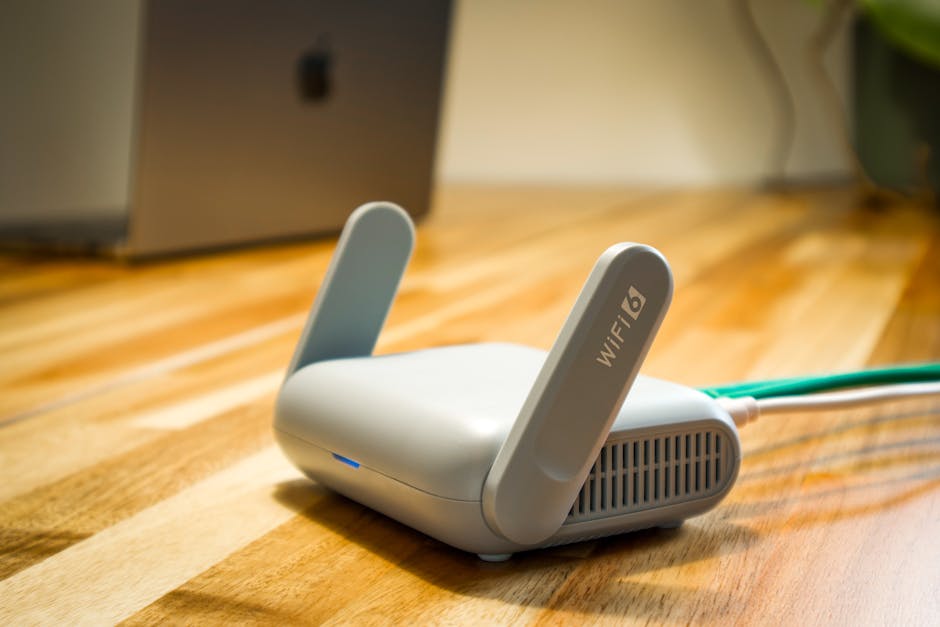
Dažnių pasirinkimas yra vienas svarbiausių žingsnių, kai optimizuojate namų tinklą (Wi‑Fi). 2,4 GHz dažnis prasiskverbia per sienas geriau, bet yra labiau apkrautas. 5 GHz greitesnis, bet prastesnis per atstumą ir storas sienas.
Trumpai:
- 2,4 GHz tinka, kai reikia aprėpti daugiau kambarių per sienas.
- 5 GHz tinka, kai esate netoli routerio (svetainė, darbo vieta) ir norite greičio.
- 6 GHz (jei routeris palaiko Wi‑Fi 6E) tinka naujesniuose įrenginiuose, bet aprėptis per sienas dažnai būna mažesnė nei 2,4 GHz.
Ką matau dažno žmonių klaidoje: jie palieka viską „AUTO“, o tada telefonas nuolat migruoja tarp juostų. Dėl to kai kuriuose įrenginiuose kyla mikčiojimai, ypač kai jungiasi ir išeina iš atstumo ribos.
Praktinis patarimas: sukurkite atskirus Wi‑Fi pavadinimus (SSID) 2,4 GHz ir 5 GHz juostoms. Pavadinimo pavyzdys: „Namai_2G“ ir „Namai_5G“. Taip lengviau kontroliuoti, prie ko prisijungia įrenginiai.
Kur ką dėti:
- IoT įrenginiams (kameroms, spynoms, šviestuvams) dažnai geriau 2,4 GHz, nes jie mažiau „kenčia“ nuo mažesnio greičio.
- Telefonui ir nešiojamam kompiuteriui – 5 GHz ten, kur signalas stiprus.
- Jei namas didelis, 5 GHz palikite pagrindinėms gyvenamoms zonoms, o 2,4 GHz – „pridėkite“ toliau.
Jei norite papildomo pagrindo apie įrenginių suderinamumą, verta pažiūrėti ir mūsų kitą įrašą apie namų tinklo įrangą: kaip pasirinkti Wi‑Fi maršrutizatorių namams.
Kanalai ir spūstys: kaip sureguliuoti Wi‑Fi, kai netoliese daug tinklų
Kanalai yra vieta, kur dažnai „sprogsta“ greitis, nors routeris atrodo tvarkingas. 2,4 GHz juostoje kanalai persidengia (ne visi, bet dažnai taip būna), todėl netoliese esantys kaimynų tinklai trukdo jūsų tinklui.
Kaip tai sutvarkyti:
- Naršyklėje atsidarykite routerio valdymo puslapį (dažnai 192.168.0.1 arba 192.168.1.1).
- Eikite į Wi‑Fi nustatymus.
- 2,4 GHz juostoje pasirinkite kanalą rankiniu būdu. Dažnai geriausias variantas būna 1, 6 arba 11 (jei routeris leidžia ir jei jūsų kaimynai neužima visų).
- Jei yra „Channel Width“ (kanalo plotis), 2,4 GHz dažnai geriau laikyti 20 MHz arba Auto su protingu limitu. 40 MHz dažnai sukuria daugiau trukdžių.
5 GHz kanaluose situacija paprastai geresnė, bet vis tiek yra daug tinklų, ypač daugiabučiuose. Čia kanalo plotis (20/40/80 MHz) gali reikšmingai paveikti greitį. Jei pastebite ping šokinėjimą, sumažinu iki 80 MHz arba net 40 MHz, kad ryšys stabilizuotųsi.
2019–2026 m. patirtis rodo, kad žmonės dažnai palieka „Auto channel“ ir stebisi, kodėl vakare, kai visi grįžta iš darbo, internetas pradeda „lėtėti“. Kanalas pats persijungia į kitą, bet ne visada į geriausią. Todėl rankinis pasirinkimas daugeliu atvejų padeda.
Jei norite dar paprastesnės diagnostikos, naudokite Wi‑Fi analizės programėlę telefone. Ji parodo, kuriuos kanalus „kerta“ jūsų ir kaimynų tinklai. Aš dažniausiai renku kanalą pagal tai, kur mažiau „juodumo“ grafike.
Tinklų zonos (mesh ir kartotuvai): ką rinktis, kad būtų mažiau „šokinėjimo“
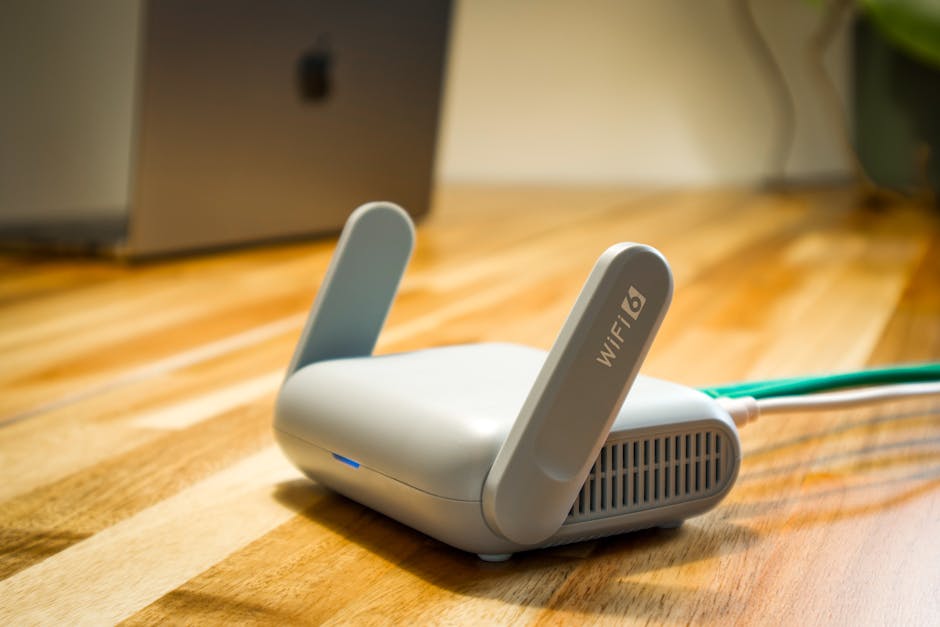
Tinklų zonos reiškia, kad Wi‑Fi aprėptis padalijama į kelias realias sritis, o įrenginiai gauna stabilų signalą arti „savo“ taško. Tai ypač svarbu, kai namas ilgas, yra storos sienos arba turite daug kambarių.
Yra du populiarūs keliai: mesh (tinklinis Wi‑Fi) ir kartotuvai (range extender). Štai svarbiausias skirtumas.
| Sprendimas | Kaip veikia | Minusai, kuriuos dažnai ignoruoja |
|---|---|---|
| Mesh sistema | Stotys dirba kaip viena sistema, dažnai su geresniu valdymu ir maršruto parinkimu. | Reikia teisingai pastatyti mazgus; per didelis atstumas sumažina greitį. |
| Kartotuvas | Pakartoja signalą ir iš esmės „perduoda“ jį toliau. | Greitis dažnai nukrenta (nes dalijasi ta pačia radijo dalimi) ir gali didėti ping. |
Mano taisyklė: jei galima, rinkitės mesh, o kartotuvą naudokite tik kaip paskutinį variantą. Ypač jei žaidžiate online, dirbate nuotoliu ar žiūrite 4K.
Kur statyti tinklo mazgus:
- Ne „bet kur“. Statykite taip, kad tarp pagrindinio routerio ir papildomo mazgo signalas būtų bent vidutinis (ne „vienas brūkšnys“).
- Jei turite galimybę, geriausia jungti mazgus laidu (Ethernet). Tada mesh turi labai stabilų „stuburą“.
- Jei jungiate bevieliu ryšiu, išbandykite vietą keliose pozicijose ir pamatuokite.
Originalus patarimas, kurį praktikoje naudoju: kiekvieną mazgą laikau „darbo vietoje“. Tai reiškia, kad dedu ne ten, kur signalas dar „kaip nors“, o ten, kur jums realiai reikia stabilaus ryšio (darbo stalas, svetainės kampas, laiptai). Tuomet net jei šalia esančiuose kambariuose greitis mažesnis, pagrindinė veikla nenukenčia.
Beje, jei namuose daug išmanių prietaisų, mesh sistemos kartais padeda stabilizuoti jungtis, bet tik tada, kai tie prietaisai gauna tvirtą signalą, o ne migruoja tarp silpnų zonų.
Wi‑Fi nustatymai, kuriuos verta patikrinti 2026 m.
Yra keli nustatymai, kurie dažnai paliekami gamykliniai, nors jie tiesiogiai veikia stabilumą. Aš juos patikrinu kiekvieną kartą, kai per savo rankas praeina naujas namų tinklas.
Smart Connect / band steering: kada tai padeda, o kada trukdo
„Smart Connect“ (ar panašus) bando automatiškai sujungti 2,4 GHz ir 5 GHz į vieną tinklą, kad įrenginys pats pasirinktų geriausią juostą. Dažnai tai patogu, bet kai kuriuose įrenginiuose sukelia „šokinėjimą“.
Jei pastebite, kad telefonas ar laptopas nuolat persijungia ir internetas trūkinėja, išjunkite band steering ir naudokite atskirus SSID, kaip rašiau anksčiau. Taip užtikrinate, kad įrenginys liks ten, kur jam geriausia.
WPA3 ir slaptažodis: saugumas ir stabilumas
Wi‑Fi saugumo tipas (pvz., WPA2 arba WPA3) svarbus, bet dar svarbiau – suderinamumas. Jei turite senesnių įrenginių, jie gali netilpti į WPA3-only režimą.
2026 m. geriausia praktika – rinktis WPA3, jei visi jūsų įrenginiai jį palaiko. Jei yra senų daiktų, pereikite į „WPA2/WPA3 mixed“ režimą arba WPA2-AES. Pagrindinė taisyklė: nenaudokite pasenusio WPA (jei routeris siūlo senus režimus).
Firmware atnaujinimai: ne dėl smalsumo, o dėl realių klaidų
Firmware (routerio programinė dalis) kartais pataiso ryšio stabilumą, klaidas ir baterijų taupymą įrenginiams. Aš atnaujinu kartą per kelis mėnesius, o kai pastebiu naujų problemų – iš karto.
Prieš atnaujindami pasidarykite screenshot’ą svarbių nustatymų (SSID, slaptažodis, kanalai). Retai, bet būna, kad po atnaujinimo viskas grįžta į „default“.
„People Also Ask“: dažniausi klausimai apie Wi‑Fi optimizavimą
Kodėl Wi‑Fi yra greitas viename kambaryje, bet lėtas kitame?
Dažniausia priežastis – signalo kelias. Jei tarp routerio ir kambario yra storos sienos, metalinės konstrukcijos arba daug baldų, signalas stipriai susilpnėja. Tuomet įrenginys prisijungia silpnesniu režimu, o greitis krenta.
Ką daryti: pakeiskite routerio vietą arba pridėkite tinklo mazgą būtent tame kambaryje, kur reikia stabilumo. „Pataisyti“ tik kanalu dažniausiai nepakanka.
Ar verta dėti kartotuvą (Wi‑Fi extender), jei mesh brangus?
Taip, bet su sąlyga: kartotuvą dėkite ten, kur jis gauna stiprų signalą iš pagrindinio routerio. Jei jis bus per toli, jis transliuos „silpną“, ir tada gausite mažiau greičio ir didesnį ping.
Man kartotuvai veikia gerai kaip laikinas sprendimas, kai reikia „pridengti“ vieną kampą. Bet ilgam laikui dažniau renkuosi mesh.
Ar geriau Wi‑Fi 5 GHz ar 2,4 GHz namuose?
Jei galite rinktis – geriau 5 GHz, kai esate arti. Jei reikia pasiekti tolimas zonas per sienas – 2,4 GHz bus praktiškesnis. Daugumoje namų geriausias sprendimas yra abu: 5 GHz kasdieniams įrenginiams, 2,4 GHz – IoT ir toliau nuo routerio.
Kaip sužinoti, kad laikas keisti routerį?
Keisti verta, kai routeris nebepajėgia suvaldyti jūsų poreikių. Pavyzdžiui, jei turite Wi‑Fi 5, bet visi namuose dabar dirba iš namų, žiūri 4K ir žaidžia, dažnai prasideda perkrova.
Taip pat keisti verta, kai firmware atnaujinimai sustoję, o problemos kartojasi. Nors tiksliai pasakyti be testų neįmanoma, bet jei po optimizavimo ping vis tiek šokinėja ir greitis kinta kas kelias minutes, routeris gali būti riba.
Praktinis atvejis iš mano patirties: ką padarėme ir ką gavome
Vienuose namuose Wi‑Fi buvo „geras iki pusės“: prie routerio sparta atrodė pakankama, bet miegamajame ir darbo kambaryje internetas nuolat stabdydavo. Routeris stovėjo spintelėje koridoriuje, o signalą bandė „ištempti“ per kelias pertvaras.
Mes atlikome keturis žingsnius:
- Iškėlėme routerį į atvirą vietą aukštesnėje lentynoje (be metalo).
- Padarėme atskirus SSID 2,4 ir 5 GHz, kad telefonai neliktų netinkamoje juostoje.
- 2,4 GHz kanalą nustatėme rankiniu būdu pagal analizę telefone.
- Įrengėme vieną tinklo mazgą tame kambaryje, kur realiai reikėjo stabilumo, ir pamatuodavome signalą prieš galutinį pastatymą.
Rezultatas buvo toks: miegamajame ping sumažėjo, o vaizdo transliacijos tapo „tolygios“. Didžiausias pokytis atėjo ne nuo naujos įrangos, o nuo vietos ir kanalų derinimo. Įdomu, bet routerio spintelėje niekas nelaikė problema, nors ji darė didelę įtaką.
Žinoma, jei jūsų namuose yra labai specifinė statyba (pvz., daug betono, armavimo ar energiją taupančios plėvelės ant langų), gali reikėti daugiau mazgų. Bet vis tiek pirmi žingsniai išlieka tie patys: vieta, dažniai, kanalai, zonos.
Greitas kontrolinis sąrašas: ką patikrinti prieš sakant „Wi‑Fi blogas“
Jei norite, kad optimizavimas duotų rezultatą, naudokite šį sąrašą kaip kontrolę. Taip nerasite problemos 20 kartų, o sprendimą priimsite greičiau.
- Ar routeris pastatytas ne nišoje ir ne metalinių daiktų apsuptyje?
- Ar routerio aukštis apie 1–2 m (ar bent jau ne prie grindų)?
- Ar turite aiškiai atskirtus 2,4 GHz ir 5 GHz pavadinimus?
- Ar 2,4 GHz kanalas pasirinktas rankiniu būdu (1/6/11 logika)?
- Ar „Smart Connect“ nekelia persijungimo problemų?
- Ar firmware atnaujintas bent kartą per pastaruosius kelis mėnesius?
- Ar tinklo mazgas (mesh) pastatytas ten, kur jums realiai reikia aprėpties?
Kiek kainuoja optimizavimas ir kada verta pirkti įrangą
Geras dalykas optimizuojant Wi‑Fi yra tas, kad daug kas kainuoja beveik nieko. Pirmi žingsniai – tai nustatymai ir vietos korekcija. Tai gali kainuoti tik jūsų laiką.
Dažnai išlaidos atsiranda tik tada, kai suprantate, jog namas didelis arba signalas prastai sklinda per konstrukcijas. Tuomet verta planuoti mazgų skaičių. 2026 m. rinkoje mesh sprendimai populiarūs, o jų kainos svyruoja pagal našumą ir Wi‑Fi standartą (Wi‑Fi 6, 6E).
Jei norite pasirinkti racionaliai, žiūrėkite ne tik į „maksimalų greitį dėžutėje“. Svarbiau:
- ar yra tinkamas aprėpties planas jūsų namo išplanavimui;
- ar mazgai palaiko Ethernet (jei turite galimybę ateityje išsivesti laidą);
- ar jūsų įrenginiai suderinami su norima saugumo schema (WPA3);
- ar turite realų poreikį 6 GHz (Wi‑Fi 6E), o ne tik norą.
Jei planuojate remontą arba tinklo laidų vedimą, gali būti naudinga ir bendra kryptis iš mūsų turinio: kaip planuoti interneto ryšį namuose. Ten kalbame apie logiką nuo pradžių.
Išvada: stabilus Wi‑Fi namuose – tai planas, o ne loterija
Kaip optimizuoti namų tinklą (Wi‑Fi)? Pradėkite nuo maršrutizatoriaus vietos, sutvarkykite dažnius ir kanalus, o tik tada galvokite apie tinklo zonas. Jei tai padarysite teisingai, net ir nekeičiant įrangos dažnai gausite ryškų pagerėjimą.
Man svarbiausia mintis tokia: Wi‑Fi „kokybė“ matuojama ne bendrame greityje, o stabilume ten, kur jūs gyvenate. Pastatykite routerį protingoje vietoje, atskirkite 2,4 GHz ir 5 GHz, parinkite tinkamus kanalus ir, jei reikia, sukurkite zonas taip, kad įrenginiai visada būtų arti gero signalo. Tada internetas nustos „dinginėti“ būtent tada, kai to labiausiai reikia.

Susije straipsniai